
دانلود نرم افزار وین سی سی – Siemens WinCC flexible 2008 SP5
-
آپدیت شده در :

نرمافزار Siemens WinCC flexible 2008 SP5 یکی از شناختهشدهترین ابزارهای مهندسی برای طراحی، پیکربندی و برنامهنویسی سیستمهای HMI در پروژههای اتوماسیون صنعتی زیمنس است. این نرمافزار در سالهای گذشته بهعنوان یکی از اصلیترین محیطهای طراحی صفحات مانیتورینگ برای پنلهای اپراتوری زیمنس، مخصوصاً سریهای قدیمیتر مانند TP، OP، MP مورد استفاده قرار میگرفت.
WinCC flexible در واقع پلی میان PLC و اپراتور ایجاد میکند. در یک سیستم صنعتی، PLC وظیفه کنترل فرآیند را بر عهده دارد، اما اپراتور برای مشاهده وضعیت دستگاه، تغییر Setpoint، مشاهده آلارمها، کنترل دستی تجهیزات و بررسی خطاها به یک رابط گرافیکی نیاز دارد. این رابط گرافیکی همان HMI است که در WinCC flexible طراحی و به پنل منتقل میشود.
نسخه 2008 SP5 از آخرین و کاملترین نسخههای این نرمافزار محسوب میشود و نسبت به نسخههای قدیمیتر، پایداری بهتر، رفع برخی خطاها و سازگاری مناسبتری با سیستمعاملها و تجهیزات مختلف زیمنس دارد. در بسیاری از کارخانهها و خطوط تولید قدیمی، هنوز پروژههای زیادی وجود دارند که با WinCC flexible 2008 طراحی شدهاند و برای ویرایش، عیبیابی یا بکاپگیری از آنها نیاز به همین نرمافزار است.
توجه داشته باشید که پنلهای جدید زیمنس شامل: Basic، Comfort و Unified همگی با تیا پورتال طراحی میشوند
ویژگیهای نرم افزار WinCC flexible
- رابط کاربری زیبا و ساده
- مقیاسپذیری مناسب
- امکان اسکریپتنویسی با Visual Basic
- پکیجهای مختلف بصریسازی فرآیندها
- گزارشگیری و ثبت گزارش عملکردها
- ابزارهای متنوع مدیریتی (عیبیابی، کنترل از راه دور و …)
- پیشنمایش صفحات در WinCC Explorer
- نمایش آلارم آنالوگ در قسمت TrendControl
- نمایش انواع پیغامهای سیستمی
- مقیاسپذیری مناسب
حداقل سیستم موردنیاز Siemens SIMATIC WinCC flexible
- ویندوز: Windows 7 یا 10
- پردازشگر: Pentium 4 1.7 GHz / Core2 Duo 2.2 GHz
- کارت گرافیک: 256 مگابایت
- رم: 2 گیگابایت
- فضای خالی هارد: 3 گیگابایت
تست شده بروی
- Windows 10 – 64Bit
ویدئو آموزش نصب و فعالسازی WinCC 2008 SP5
دانلود فیلم آموزش نصب نرمافزار WinCC flexible | با حجم 75 مگابايت
دانلود فعالساز WinCC flexible – فعالساز به صورت مجزا | با حجم 20.3 مگابايت
پسورد فایلها: www.poweren.ir
به دلیل مشکلات عدیده در نصب WinCC flexible توصیه میشود از پک مجازی اتوماسیون صنعتی آماده شده که در آن بهصورت پیشفرض این نرمافزار نصب شده است استفاده نمایید.
مشکلات احتمالی WinCC
سوال شماره یک
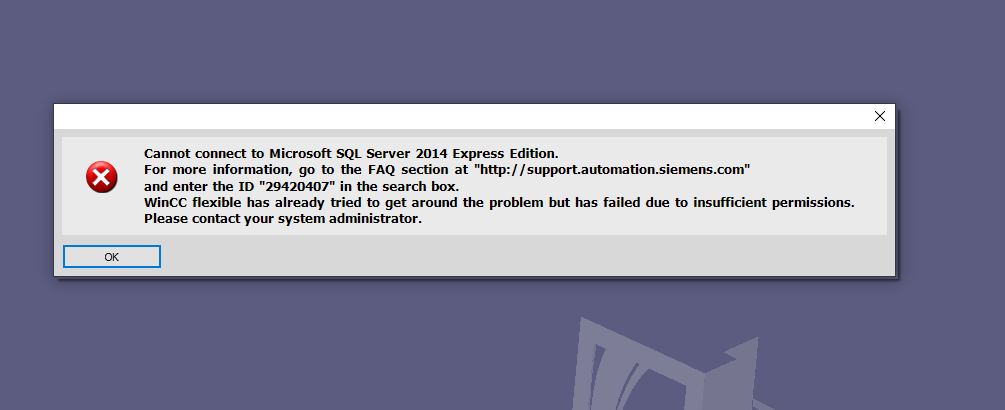
پس از نصب وقتی نرمافزار را باز میکنم با اخطار زیر روبهرو میشوم
Cannot connect to Microsoft SQL Server 2014 Express Edition
تصویر این پیام به صورت زیر است
پاسخ سوال شماره یک
این مشکل به دلیل قدیمی بودن رابط نرمافزار و ویندوز 10 میباشد، برای حل آن کافی است وارد این لینک شده و آخرین آپدیت قرار دادهشده را دانلود و نصب نمایید، توجه داشته باشید که برای دانلود نیاز به ثبتنام در وبسایت زیمنس میباشد.
آپدیت
به دلیل درخواستهای زیاد بابت عدم امکان دانلود از سایت زیمنس، آپدیتهای پاسخ سوال شماره یک در زیر قرار گرفتند. ابتدا آپدیت شماره یک را نصب کنید و اگر مشکل حل نشد آپدیت شماره دو را نصب نمایید:
دانلود آپدیت شماره یک | با حجم 321 مگابايت
دانلود آپدیت شماره دو | با حجم 1 مگابايت
سوال شماره دوم
وقتی وارد نرمافزار میشوم برخی تبها و المانهای گرافیکی ناپدید میشوند!
پاسخ سوال شماره دوم
احتمالا شما هنگامی که وارد نرم افزار وین سی سی میشوید، با ناپدید شدن بعضی از تَب ها رو به رو میشوید و هنگامی که روی اِلمان های طراحی خود کلیک میکنید، نمیتوانید وارد بخش تنظیمات شوید!
برای حل این مشکل مراحل زیر را به دقت طی کنید:
- ابتدا وارد Task Manager شده و نرم افزار های جانبی وین سی سی را با استفاده از گزینه end task ببندید. برای مثال ( Hmies.exe – HmiSmartStart.exe).
(توجه داشته باشید که بعد از این کار Task Manager را نبندید)
- دکمه ویندوز را نگهداشته و هم زمان دکمه R را بزنید تا وارد پنجره RUN بشوید.
حال در فیلد خالی عبارت زیر را کپی کنید.
نکته: توجه داشته باشید که مسیر نصب نرم افزار خود را با مسیر درج شده در متن زیر تطبیق دهید، در صورت تفاوت، مسیر خودتان را وارد و در ادامه متن تغییری ایجاد نکنید! چنانچه نرم افزار خود را از سایت PowerEn دانلود کرده و مطابق آموزش همین سایت نصب کرده اید از همین متن استفاده کنید.
“C:\Program Files (x86)\Siemens\SIMATIC WinCC flexible\WinCC flexible 2008\Hmies.exe” -reset -new -silentmode true -autoclose true
- پس از کلیک بر روی OK باید شروع کار مجدد hmies.exe را در Task Manager مشاهده کنید و پس از 2 الی 4 دقیقه باید به صورت خودکار بسته شود.
ممکن است مرحله 3 برای شما ظاهر نشود، در این صورت 10 دقیقه صبر کنید و PC را Restart کنید و بعد از راه اندازی حدود 2 دقیقه صبر کنید و نرم افزار Wincc را Run as administrator کنید.
بهتر است برای اولین بار پروژه های قدیمی را باز نکنید و یک فایل جدید بسازید، اما الان مشکلتان حل شده و نرم افزار به حالت اولیه خود بازگشته.
باتشکر از مهندس عارف رئوفی برای ارائه راهحل سوال دوم
سؤالات متداول نرمافزار WinCC
برای نصب WinCC flexible باید هزینهای پرداخت کنم؟
حجم کامل این نسخه از WinCC چند گیگابایت میباشد؟
در کنار فایل نصبی، آموزش نصب نیز قرار دارد؟
این نسخه بهصورت عملی تست شده است؟
نرمافزار WinCC بروی چه ویندوزی قابل نصب است؟
راستی! برای دريافت مطالب جديد در پیج اینستاگرم PowreEn عضو شويد.
تجربه شما درباره این مطلب چیست؟
نظر، تجربه یا نکتهای مرتبط با این موضوع دارید؟ آن را با دیگر خوانندگان به اشتراک بگذارید تا این مطلب کاملتر شود.
برای پرسشهای فنی و دریافت پاسخ تخصصی، از بخش پاورلند استفاده کنید.

دوره جامع PLC

آموزش صفر تا صد PLC
در دوره آموزش پیالسی شما تنها با PLC کار نخواهید کرد، بلکه در کنار آن آموزش HMI، PID، درایو، سروو، انکودر، شبکههای صنعتی و دهها مورد دیگر نیز خواهید داشت.
“همه و همه تنها در یک دوره جامع”
مطالب زیر را از دست ندهید

دانلود نرم افزار DCISoft V1.31 دلتا
نرم افزارهای دلتا > نرمافزار
دانلود نرم افزار Automation License Manager V6.2 SP5
نرم افزارهای زیمنس > نرمافزار
دانلود نرم افزار WPLSoft V2.53 دلتا
نرم افزارهای دلتا > نرمافزار
دانلود نرم افزار ISPSoft V3.24 دلتا
نرم افزارهای دلتا > نرمافزار
دانلود فریمورهای S7-1200 زیمنس (Firmware)
نرم افزارهای زیمنس > نرمافزار
دانلود نرم افزار EasyBuilder Pro V6.10
نرم افزارهای وینتک > نرمافزار

سلام و درود مهندس، ارور مال من، The following program could not be installed:
Microsoft SQL Server 2014 SP2 Express Edition
Setup cannot complete the installation.
هست باید چیکار کنم
Step 7 Start (257:57361)
Installation data of option packages were found that can not be used with integrity monitoring turned on. Not that changes to the installation data can no longer be tracked when integrity monitoring is turned off.
این کد خطا بعد از نصب wincc و اجرای سمتیک منیجر میاد. از داخل سمتیک هم گزینه اضافه کردن HMI نیست. اجرای خود wincc مشکلی نداره.
از نسخه پک جامع مجازی استفاده کنید
این پک رو از کجا دانلود کنیم؟
سلام و خسته نباشید.
من نرم افزار Wincc Flexible نصب کردم هیچ مشکلی نداشته خوب کار میکنه ولی نمی تونم تو step7 برنامه wincc رو باز کنم یعنی توی insert new object هیچ گزینه ای به نام simatic hmi station نیس.ممنون میشم راهنمایم کنید
سلام من هم این مشکل را دارم چگونه باید بر طرفش کرد؟؟
اولا نسخه 5.7 نصب کنین بعد هم به یوتیوب برین اونجا قشنگ توضیح داده امیدوارم اینجا بشه لینک گذاشت.
https://www.youtube.com/watch?v=F_IFRxqYiX0
سلام.
من مشکلی که با نصب این نرم افزار دارم اینه که موقع کرک کردن دو تا ارور میده و نمیشه کرک کرد.
آنتی ویروس هم خاموش بوده و موقع نصب همه نکات رو رعایت کردم. لینک تصاویر رو هم در زیر قرار میدم.
https://s8.uupload.ir/files/screenshot_2025-01-18_212301_sgf6.jpg
https://s8.uupload.ir/files/screenshot_2025-01-18_212338_hyrb.jpg
سلام از پک اتوماسیون جامع استفاده کنید اونجا اوکی هست
این پک اتوماسیون که توی جلسه اول فصل 4 هم گفتید و قرار شد لینکشو بذارید زیر ویدیو من هرچی میگردم پیداش نمیکنم
لطفا لینکشو بذارید .
با تشکر
سلام و خسته نباشید
من نرم افزار wicc رو نصب کردم موقع باز کردن دمو یا پروژه جدید رو open database project فریز میشه و باز نمیکنه
ممنون میشم راهنمایی کنید
سلام
از پک اتوماسیون استفاده کنید
مهندس وقت بخیر wincc رو نصب کامل انجام دادم موقع ایجاد پروژه جدید داخل برنامه اون کادر ابی که پر میشه گیر میکنه اصلا جلو نمیره مشکل از کجاس ؟
سلام
نسخه پک اتوماسیون استفاده کنید